كيفية إعداد بروكسي Oxylabs مع متصفح ixBrowser
ixBrowser هو متصفح مضاد للكشف يساعد المستخدمين على إدارة حساباتهم المتعددة بسهولة وأمان أكبر.
تعد Oxylabs خدمة رائدة في مجال حلول البروكسي واستخراج البيانات من الويب، مدفوعة بأخلاقيات عمل قوية وابتكار.
في هذه المقالة، سنوضح لك كيفية إعداد وكلاء Oxylabs مع ixBrowser خطوة بخطوة.
الخطوة 1. قم بتحميل التطبيق وتثبيته وتسجيله وفتحه.
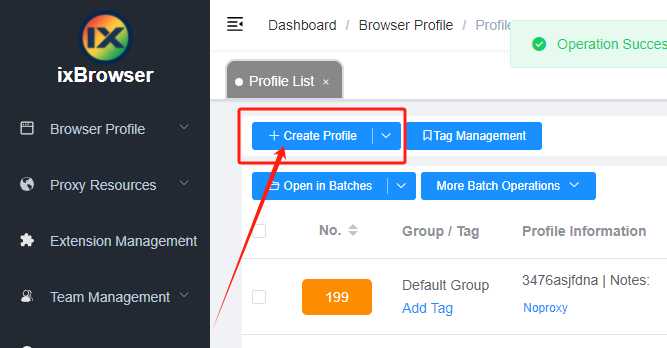
الخطوة 2. انقر فوق إنشاء ملف تعريف (Create Profile)
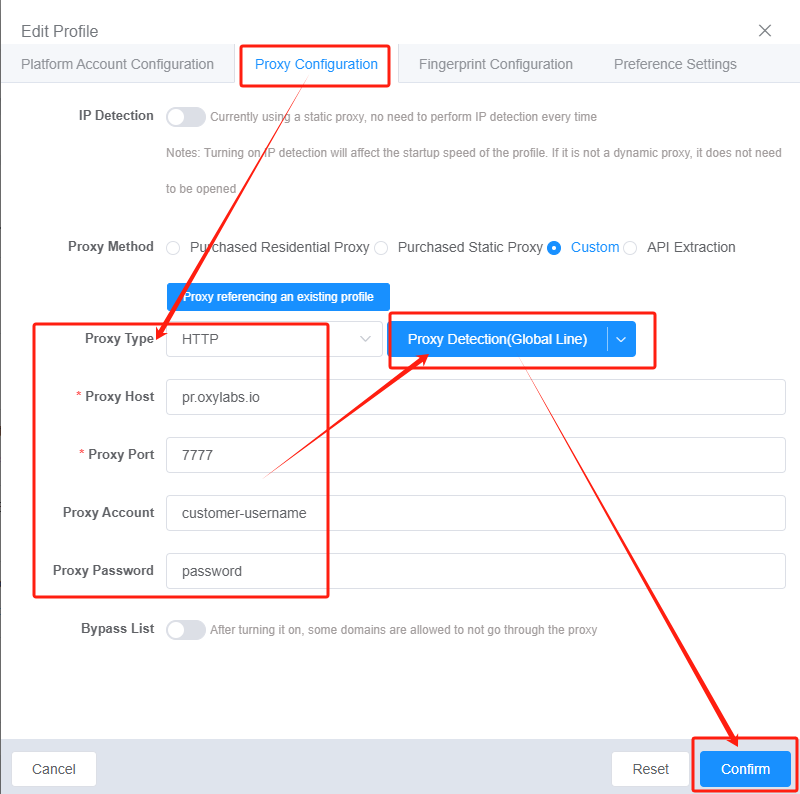
الخطوة 3. ضمن صفحة تكوين البروكسي (Proxy Configuration)، انقر فوق مخصص (Custom)، واختر HTTP، واملأ التفاصيل:
نوع البروكسي: HTTP
مضيف البروكسي: pr.oxylabs.io
المنفذ: 7777
حساب البروكسي: customer-username
كلمة مرور البروكسي: password
الخطوة 4. انقر فوق زر كشف البروكسي (Proxy Detection) للتحقق من البروكسي، وإذا كان كل شيء على ما يرام، فانقر فوق تأكيد (Confirm) لإكمال الإنشاء
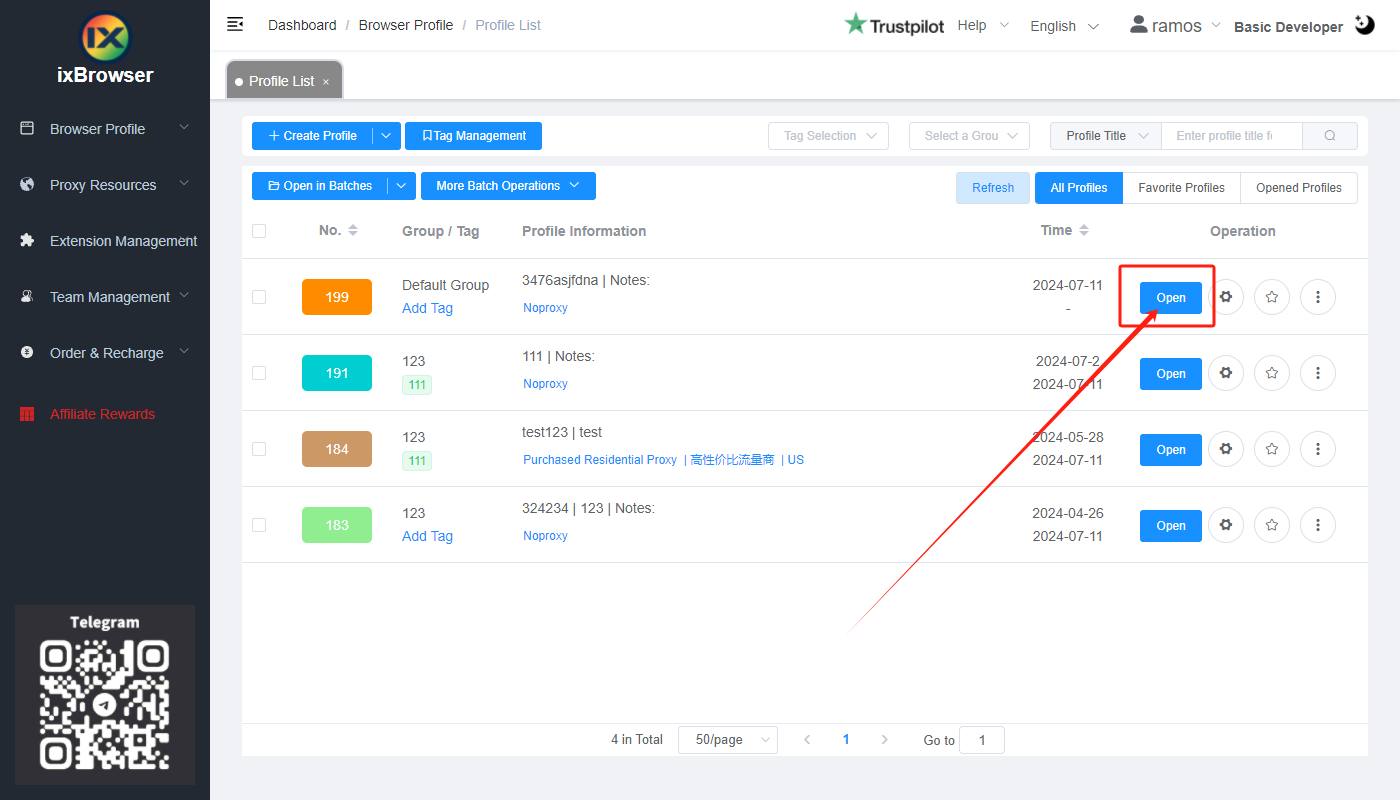
هذا كل شيء! يمكنك الآن تشغيل المتصفح بالنقر فوق زر فتح (Open) في قائمة ملفات التعريف (Profile List).
تعد Oxylabs خدمة رائدة في مجال حلول البروكسي واستخراج البيانات من الويب، مدفوعة بأخلاقيات عمل قوية وابتكار.
في هذه المقالة، سنوضح لك كيفية إعداد وكلاء Oxylabs مع ixBrowser خطوة بخطوة.
الخطوة 1. قم بتحميل التطبيق وتثبيته وتسجيله وفتحه.
الخطوة 2. انقر فوق إنشاء ملف تعريف (Create Profile)
الخطوة 3. ضمن صفحة تكوين البروكسي (Proxy Configuration)، انقر فوق مخصص (Custom)، واختر HTTP، واملأ التفاصيل:
نوع البروكسي: HTTP
مضيف البروكسي: pr.oxylabs.io
المنفذ: 7777
حساب البروكسي: customer-username
كلمة مرور البروكسي: password
الخطوة 4. انقر فوق زر كشف البروكسي (Proxy Detection) للتحقق من البروكسي، وإذا كان كل شيء على ما يرام، فانقر فوق تأكيد (Confirm) لإكمال الإنشاء
هذا كل شيء! يمكنك الآن تشغيل المتصفح بالنقر فوق زر فتح (Open) في قائمة ملفات التعريف (Profile List).